
- Erst Updates und Datenübernahme erledigen
- Mehrfenster, DeX und S Pen gezielt einsetzen
- Akku- und Anzeigeeinstellungen an den Gebrauch anpassen
Viele Menschen nutzen ein Samsung Tablet vor allem zum Surfen und für Videos. Dabei bringen die Geräte weitere Funktionen mit, etwa Mehrfenster-Ansicht, Stifteingabe oder je nach Modell eine desktopähnliche Oberfläche. Dieser Beitrag beantwortet eine konkrete Frage: Wie richten Sie Ihr Samsung Tablet so ein, dass es im Alltag möglichst reibungslos funktioniert? Die Schritte gelten sinngemäß für die meisten aktuellen Modelle. Die Menübezeichnungen können je nach Gerät und Softwareversion leicht abweichen.
Schritt 1: Ersteinrichtung und Updates
Nehmen Sie sich für die Einrichtung etwas Zeit. Was Sie hier sauber erledigen, erspart Ihnen später Nacharbeit.
- Konten anlegen: Melden Sie sich mit einem Google-Konto an, damit Sie Apps aus dem Play Store installieren können. Ein Samsung-Konto ist optional, wird aber für einige Dienste des Herstellers benötigt.
- Daten übernehmen: Wenn Sie bereits ein Android-Gerät oder ein anderes Samsung-Gerät besitzen, können Sie Inhalte per Smart Switch übertragen. Das Tool wird während der Einrichtung angeboten.
- Updates installieren: Öffnen Sie die Einstellungen, wählen Sie „Software-Update“ und laden Sie verfügbare Aktualisierungen herunter. Wiederholen Sie die Suche, bis keine neue Version mehr angezeigt wird. Danach aktualisieren Sie die Apps im Play Store.
- Bildschirmsperre festlegen: Richten Sie PIN, Muster oder ein biometrisches Verfahren ein, sofern Ihr Modell dies unterstützt.
Schritt 2: Anzeige und Akku an Ihren Gebrauch anpassen
Die Standardeinstellungen sind ein Kompromiss. Zwei Anpassungen lohnen sich meist.
Unter „Display“ finden Sie die Einstellung für die Bewegungsflüssigkeit. Manche Modelle bieten eine höhere Bildwiederholrate an, bei einigen Geräten sind dort 90 Hz angegeben. Eine höhere Rate wirkt beim Scrollen und Schreiben mit dem Stift flüssiger, kann aber den Akku stärker belasten. Wenn Sie vor allem lesen oder Videos schauen, reicht oft die Standardrate.
Unter „Gerätewartung“ oder „Akku“ finden Sie je nach Softwareversion Optionen zum Energiesparen und zum Schutz des Akkus. Manche Geräte erlauben es, die maximale Ladung zu begrenzen. Das kann die Lebensdauer des Akkus schonen, wenn das Tablet häufig am Netzteil hängt. Prüfen Sie, ob Ihr Modell diese Option bietet.
Zusätzlich können Sie den blauen Lichtanteil über den Augenschutz-Modus reduzieren. Das ist bei abendlicher Nutzung angenehmer.
Schritt 3: Mehrfenster und DeX gezielt einsetzen
Ein größerer Bildschirm lohnt sich vor allem dann, wenn Sie mehrere Apps gleichzeitig nutzen.
- Geteilte Ansicht: Öffnen Sie die Übersicht der zuletzt verwendeten Apps, tippen Sie auf das App-Symbol und wählen Sie die Ansicht in geteiltem Bildschirm. Dann wählen Sie die zweite App aus. Praktisch ist das etwa für Recherche im Browser neben einem Textdokument.
- Pop-up-Ansicht: Eine App lässt sich als frei verschiebbares Fenster über einer anderen anzeigen. Das eignet sich für Rechner, Notizen oder Chats.
- Samsung DeX: Einige Modelle bieten diese desktopähnliche Oberfläche mit Fenstern und Taskleiste. Ob Ihr Gerät DeX unterstützt, steht in den technischen Daten. Falls ja, aktivieren Sie es über die Schnellzugriffsleiste. Mit Tastatur und Maus fühlt sich die Bedienung ähnlich wie an einem kleinen Laptop an.
Eine externe Tastatur ist sinnvoll, wenn Sie regelmäßig längere Texte schreiben. Die Bildschirmtastatur ist dafür auf Dauer unbequem.
Schritt 4: S Pen und Notizen nutzen
Viele Samsung Tablets unterstützen den S Pen, bei manchen Modellen liegt er bei, bei anderen ist er separat erhältlich oder wird nur unterstützt. Prüfen Sie vor dem Kauf, was für Ihr Gerät gilt.
- Öffnen Sie die App Samsung Notes und legen Sie eine neue Notiz an.
- Wählen Sie Stiftstärke und Farbe in der Werkzeugleiste.
- Nutzen Sie bei Bedarf die Handschrifterkennung, um Notizen in getippten Text umzuwandeln. Die Funktion ist je nach Gerät und Sprache unterschiedlich ausgeprägt.
- Sortieren Sie die Notizen in Ordner, damit Sie Inhalte später wiederfinden.
Einige Modelle bieten zusätzlich KI-gestützte Funktionen, etwa die Suche nach Inhalten, die auf dem Display markiert werden. Welche Funktionen Ihr Gerät unterstützt, sehen Sie in den Einstellungen unter „Erweiterte Funktionen“ oder in den Angaben des Herstellers. Verlassen Sie sich nicht darauf, dass jede Funktion auf jedem Modell verfügbar ist.
Typische Fehler
- Updates überspringen: Neue Softwarestände beheben Fehler und Sicherheitslücken. Wer sie dauerhaft ignoriert, riskiert Probleme.
- Zu viele Apps im Hintergrund: Apps, die Sie selten nutzen, können unnötig Akku und Speicher belegen. Deinstallieren Sie sie oder schränken Sie ihre Hintergrundaktivität ein.
- Speicher voll laufen lassen: Wenn der interne Speicher fast voll ist, wird das Gerät träge. Verlagern Sie Fotos und Dokumente in einen Cloud-Dienst oder auf eine Speicherkarte, sofern Ihr Modell einen Kartenslot hat.
- Ungeeignetes Zubehör: Nicht jede Hülle, Tastatur oder jeder Stift passt zu jedem Modell. Achten Sie auf die Kompatibilitätsangabe zur genauen Modellreihe.
- Funktionen voraussetzen: Ob DeX, S Pen oder bestimmte KI-Funktionen vorhanden sind, hängt vom Modell ab. Vergleichen Sie die Ausstattung, bevor Sie sich festlegen.
- Dauerhaft am Ladegerät: Ohne Akkuschutz kann ständiges Vollladen den Akku stärker beanspruchen. Prüfen Sie, ob eine Ladebegrenzung verfügbar ist.
Live aus dem Vergleich Reihenfolge und Preise: Stand heute 20:40 Uhr

Samsung Galaxy Tab S12 Ultra, 3J. Herst.-Gar. [Exklusiv bei Amazon], Gray | 14,6 Zoll, 256...
- FÜR EINE SORGENFREIE NUTZUNG: Kostenlose Garantieverlängerung von 2 auf 3 Jahre...
- SCHLANKES & LEICHTES DESIGN MIT S PEN: Dieses Samsung Galaxy Tab S12 Ultra Andro...
- AUSDAUERNDER AKKU: Dieses Samsung-Tablet ist mit einem starken 11.600-mAh-Akku a...
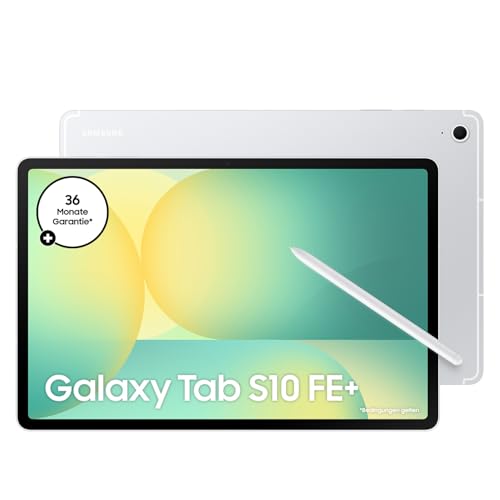
Samsung Galaxy S10 FE+ AI-Tablet, Android Tablet, 128 GB Speicher, 8 GB RAM, 33,28 cm/13,1...
- Kostenlose Garantieverlängerung auf 3 Jahre - gültig für Kunden, die ihren Wohns...
- Design-Ikone: Entfessle deine Kreativität und lass dich inspirieren - mit den st...
- Einkreisen, suchen, finden: Suche nach einem auf dem Display dargestellten Bild,...

Samsung Galaxy Tab S11 Ultra, AI Tablet, Wi-Fi, Leichtes Design, Vielseitige KI-Tools, DeX...
- Kostenlose Garantieverlängerung auf 36 Monate (3 Jahre) - gültig für Kunden, die...
- Schlankes, leichtes und produktives Kraftpaket: Die umfangreichen KI-Funktionen...
- Von der Idee zur Umsetzung: Der Zeichnungs-Assistent verwandelt eine grobe Zeich...
Fazit
Ein Samsung Tablet entfaltet seinen Nutzen, wenn Sie es nach der Einrichtung bewusst anpassen: Updates installieren, Anzeige und Akku auf Ihren Gebrauch abstimmen und Mehrfenster-Funktionen sowie den Stift einsetzen, soweit Ihr Modell sie bietet. Wenn Sie ein Gerät auswählen, sollten Sie Bildschirmgröße, Stiftunterstützung, DeX-Verfügbarkeit und Speicherausstattung mit Ihrem Alltag abgleichen.